
Gestion quotidienne des données IA
Revoir une session de partage d’écran IA
Confirmez la portée réelle du partage d’écran, l’indicateur et le contrôle d’arrêt avant de montrer un écran de travail à un assistant IA. Le contenu peut changer pendant la session, y compris les fenêtres et notifications non liées. Vérifiez que le partage est arrêté via les contrôles de l’application sélectionnée ; couper uniquement le microphone peut laisser le partage d’écran ou vidéo actif.
Pour Sécurité informatique et habilitation des employés
Préparez l’écran et connaissez le contrôle qui arrête le canal partagé.
Images d’interface fictives uniquement. Aucune permission d’écran, capture en direct ou session fournisseur créée.01
Identifiez le canal et l’application
Enregistrez l’assistant, le client, le compte et l’appareil, et identifiez s’il partage un écran entier, une surface sélectionnée ou une autre vue. Utilisez uniquement la portée prise en charge par le produit réel. Une permission d’utilisation du microphone n’est pas équivalente à une décision de partage d’écran.
La directive Android Gemini Live de Google est un exemple concret : elle documente le partage d’écran et vidéo comme contrôles distincts et avertit que couper le microphone peut laisser la vidéo ou l’écran partagé. D’autres applications et plateformes nécessitent leur propre revue actuelle des contrôles plutôt que des suppositions basées sur des boutons copiés.
Contexte source : Google : Gemini Live sur Android
02
Préparez-vous à un contenu changeant
Revue de la tâche prévue et fermeture ou suppression du matériel confidentiel non lié de la vue potentiellement partagée. Considérez les notifications, étiquettes de compte, fenêtres d’arrière-plan et contenu pouvant apparaître lors du changement d’application. Une première image propre n’établit pas ce que la session montrera ensuite.
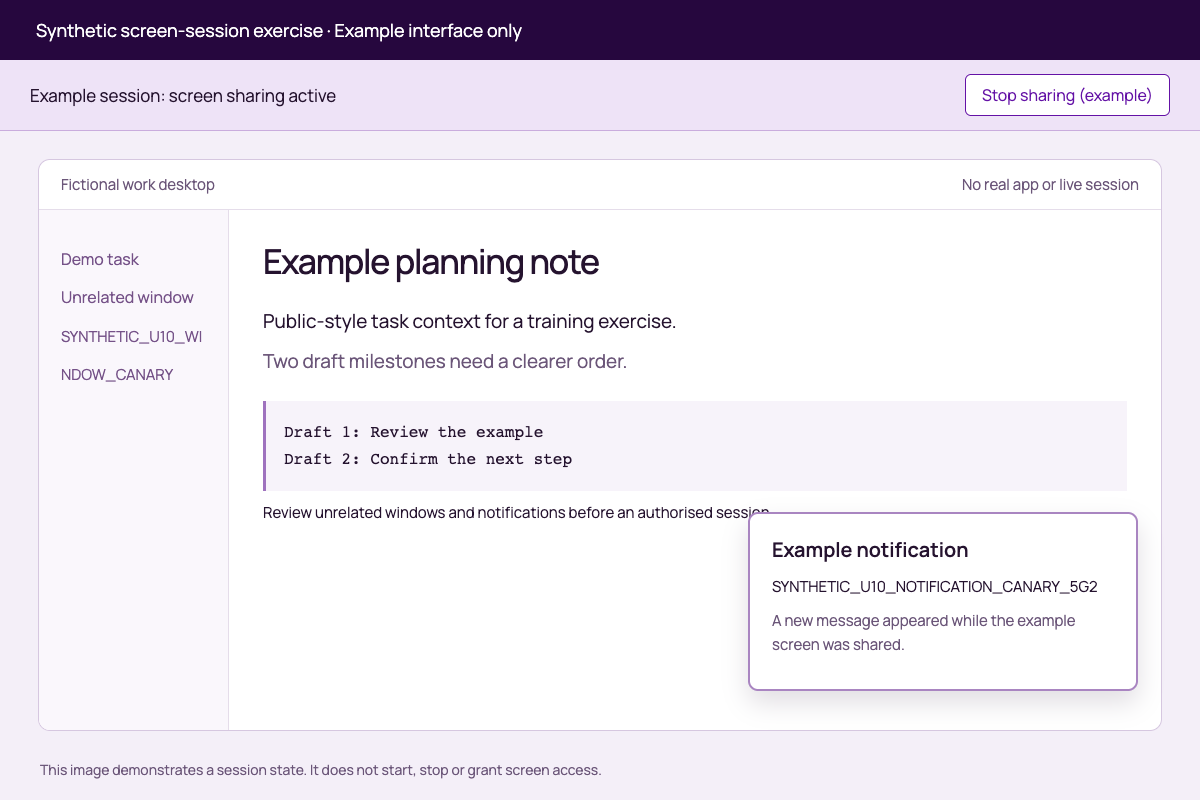
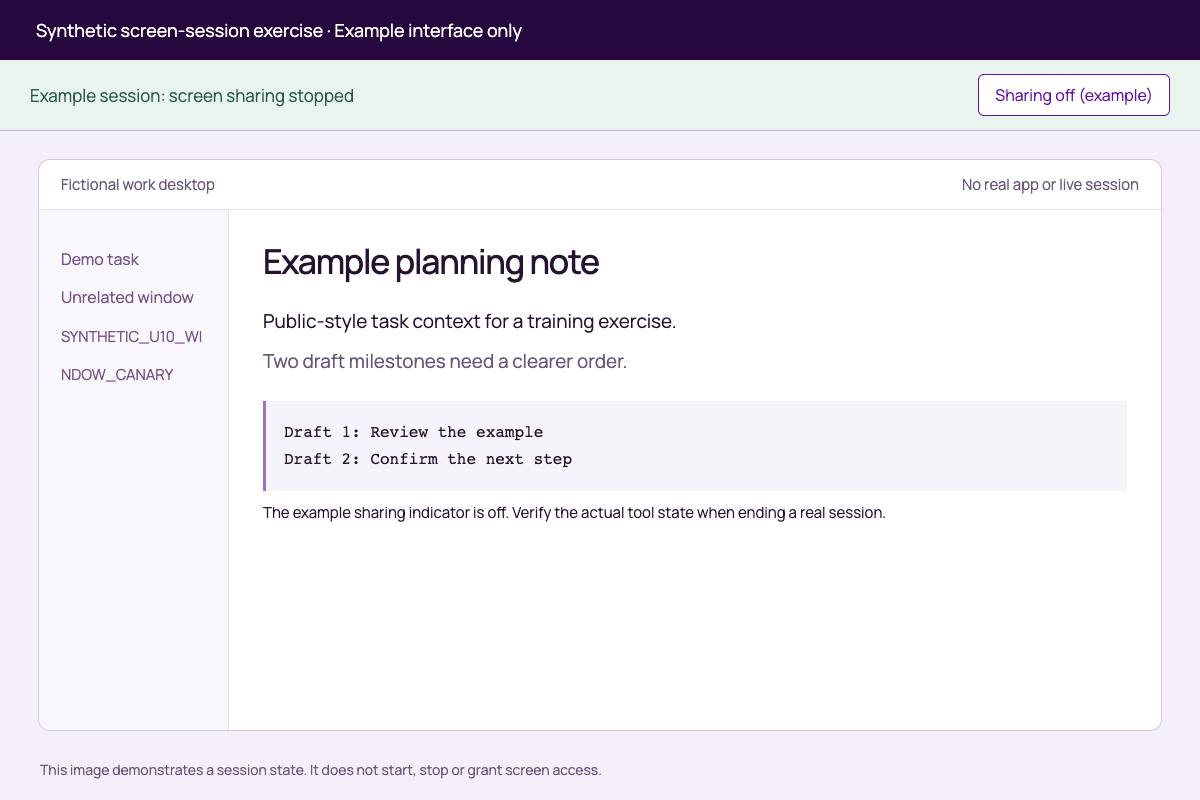
Les images synthétiques représentent un bureau fictif avant partage, une notification arrivant pendant le partage et un état de partage arrêté. Ce sont des illustrations natives de code, non des captures d’écran d’une interface Gemini réelle ni un enregistrement de l’appareil de l’utilisateur. Chaque marqueur est fictif.
03
Surveillez l’indicateur de partage et les changements de portée
Pendant une session autorisée, gardez l’indicateur réel de partage et le contrôle d’arrêt accessibles. Si la tâche passe à une autre fenêtre ou qu’une nouvelle notification apparaît, vérifiez si ce contenu est dans la portée permise avant de continuer.
La notification d’exemple introduit délibérément un nouveau marqueur après la vue initiale. Elle démontre pourquoi une revue ponctuelle de capture d’écran ne peut couvrir une session changeante. L’image ne prétend pas qu’un service IA a capturé, compris ou conservé le marqueur.
| Étape de la session | Exemple synthétique | Vérifier |
|---|---|---|
| Avant | Fenêtre de planification fictive et barre latérale sans rapport | Que pourrait-il devenir visible ? |
| Pendant | Un nouveau marqueur de notification apparaît | Le nouveau contenu est-il autorisé ? |
| Stop | L’indicateur de partage d’exemple passe à arrêté | Vérifiez l’état d’arrêt réel du produit |
04
Vérifiez que le canal s’est effectivement arrêté
Utilisez le contrôle documenté pour arrêter le canal de partage concerné et vérifiez son état. Dans l’exemple Gemini Live, la mise en sourdine du microphone n’est pas une preuve suffisante que le partage d’écran ou vidéo est terminé. Enregistrez le contrôle exact et la confirmation visible pour l’application que vous examinez.
Examinez également si une permission système ou d’application reste disponible pour les sessions futures. Terminer une session et révoquer une permission permanente sont des tâches distinctes. Aucune action ne doit être décrite comme la suppression des images ou transcriptions précédemment transmises de tous les emplacements conservés.
Contexte source : Google : Gemini Live sur Android
05
Utilisez une répétition synthétique avant le contenu d’entreprise
Le pack fournit un scénario rempli et un enregistrement de session vierge. Il n’effectue aucune capture, modification de permission ou partage en direct. Utilisez uniquement du matériel synthétique dans toute répétition autorisée, et enregistrez le comportement réel de démarrage, changement de portée et arrêt de l’application.
Gardez cette revue de session séparée de la préparation de capture d’écran statique et de la couverture de point de terminaison. Le support Aona pour un chemin de requête ou de téléchargement de document n’établit pas le contrôle sur l’entrée continue d’écran ou vidéo. Confirmez ce canal spécifiquement avant de vous fier à un produit de sécurité.
Mettez-le en pratique
Exercice de session de partage d’écran synthétique
Examinez un écran changeant, une nouvelle notification et l’état d’arrêt prévu avant une session réelle d’entreprise.
Images d’interface fictives uniquement. Aucune permission d’écran, capture en direct ou session fournisseur créée.
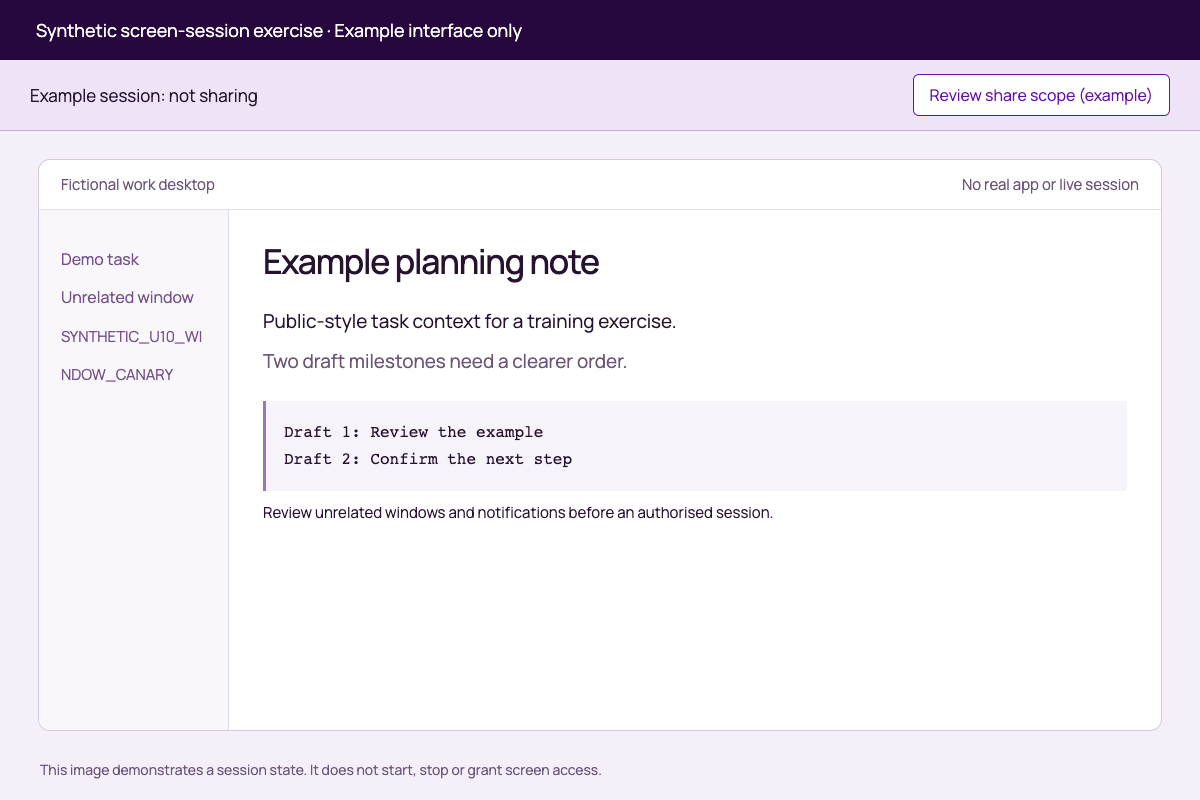
Avant
Préparez la vue prévue et supprimez le matériel non lié
La portée est un paramètre d’application actuel
Pendant
Un nouveau contenu peut apparaître après le début du partage
La notification d’exemple est synthétique
Après
Vérifiez le contrôle d’arrêt correct et les permissions restantes
Les enregistrements transmis antérieurs sont distincts
| Stage | Exercice réalisé | Résultat observé en direct |
|---|---|---|
| Avant | Examinez la fenêtre fictive et la barre latérale | Untested |
| Pendant | La notification introduit un nouveau marqueur | Untested |
| Stop | L’indicateur d’exemple indique que le partage est arrêté | Untested |
Travaillez votre révision
Utilisez les vérifications pour organiser les preuves dont vous avez besoin. Enregistrez vos sélections dans Word, puis ajoutez vos notes et preuves. Vos sélections restent dans cet onglet jusqu'à leur téléchargement.
0 sur 3 révisé
Exemples et matériel de révision
Lisez les détails ici, ou conservez ensemble le PDF, le document Word modifiable et les feuilles de calcul.
Synthetic screen-session exerciseLire
The three PNGs show a fictional interface created from code. They do not depict a real Gemini or ChatGPT session, capture a device screen or grant permissions. All markers are synthetic. The buttons in the images are illustrations only.
Compare before-sharing.png, during-sharing-notification.png and sharing-stopped.png. Notice the unrelated-window marker and the notification appearing after start. Use session-review.csv to record the actual product controls in any authorised synthetic rehearsal. Never use confidential company content merely to test a sharing boundary.
Google’s Gemini Live Android documentation is one source example: microphone mute does not by itself stop screen/video sharing. Check the actual client’s current controls.
Guide et sources
Canonical guide: https://aona.ai/resources/guides/ai-screen-sharing-confidential-data/ Source review: 2026-09-21
- Google: Gemini Live on Android: https://support.google.com/gemini/answer/15274899
Session reviewLire
| Stage | Worked synthetic scenario | Actual app control or scope | Observed result | Preuve |
|---|---|---|---|---|
| Avant | Fictional planning window plus unrelated sidebar | RECORD | UNTESTED | |
| Start | Only the approved synthetic view should be shared | RECORD | UNTESTED | |
| Pendant | SYNTHETIC_U10_NOTIFICATION_CANARY_5G2 appears | RECORD RESPONSE TO NEW CONTENT | UNTESTED | |
| Mute | Do not assume the screen channel stops | RECORD ACTUAL BEHAVIOUR | UNTESTED | |
| Stop | Verify the sharing indicator et correct channel | RECORD | UNTESTED | |
| Après | Review standing permissions et prior records separately | RECORD | UNREVIEWED |
Work-screen sharing decisionLire
Assistant/client/account/device: ____________________ Supported share scope: ____________________ Permitted task and content: ____________________ Unrelated windows/notifications addressed: ____________________ Actual stop control and confirmation: ____________________ Standing permission review: ____________________ Retained-record questions: ____________________ Synthetic rehearsal result: UNTESTED Decision: NOT YET REVIEWED
Fichiers pratiques originaux
Conservez ces exemples dans leur format original pour inspecter les détails décrits dans le guide.
Before sharingPNG
During sharing notificationPNG
Sharing stoppedPNG
Avant de continuer
Gardez ces distinctions claires
- Considérer la première image comme toute la session
- Les nouvelles fenêtres, superpositions et notifications peuvent modifier le contenu divulgué après le début du partage.
- Utiliser la mise en sourdine du microphone comme signal universel d’arrêt
- Vérifiez le canal réel écran/vidéo et son indicateur de partage dans l’application sélectionnée.
Appliquez-le à l'utilisation de l'IA par les employés
Apportez votre chemin de données réel.
Aona sécurise l’usage de l’IA par les employés sur des parcours pris en charge, avec un client installé.
Ce guide n’établit pas l’inspection ou le contrôle continu d’écran/vidéo. Un chemin texte ou document pris en charge n’est pas une preuve de couverture d’écran en direct.
Apportez le canal et la portée de session prévue à une discussion sur la couverture en utilisant du contenu synthétique, avant de supposer qu’une politique de point de terminaison s’applique.
Révisez votre cas d'utilisationFAQ
Questions pour cette décision
Couper le microphone empêche-t-il le partage d’écran ?
Les images sont-elles des captures d’écran d’un produit de partage d’écran fonctionnel ?
Mettre fin à une session supprime-t-il tout ce qui a déjà été transmis ?
Peut-on utiliser un résultat DLP de navigateur normal pour approuver le partage d’écran en direct ?
Preuves à l'appui du guide
Sources et portée
Préparé par Aona. Sources vérifiées 2026-09-21. Le matériel cité soutient les points spécifiques ci-dessous ; il ne certifie pas un produit ni votre cas d'usage.
- Google : Gemini Live sur Android
Documente le partage d’écran/vidéo et la distinction entre la coupure du micro et le partage continu sur la plateforme indiquée.
vendor · vérifié 2026-09-21