
Manejo cotidiano de datos de IA
Revisar una sesión de compartición de pantalla con IA
Confirme el alcance real de la compartición de pantalla, el indicador y el control de detención antes de mostrar una pantalla de trabajo a un asistente de IA. El contenido puede cambiar durante la sesión, incluyendo ventanas y notificaciones no relacionadas. Verifique que la compartición se haya detenido mediante los controles de la aplicación seleccionada; silenciar solo el micrófono puede dejar activa la compartición de pantalla o video.
Para Seguridad TI y habilitación de empleados
Prepare la pantalla y conozca el control que detiene el canal compartido.
Solo imágenes de interfaz ficticias. No se creó permiso de pantalla, captura en vivo ni sesión de proveedor.01
Identifique el canal y la aplicación
Registre el asistente, cliente, cuenta y dispositivo, e identifique si comparte una pantalla completa, una superficie seleccionada u otra vista. Use solo el alcance que el producto real soporte. Un permiso para usar el micrófono no es lo mismo que una decisión de compartición de pantalla.
La guía de Gemini Live para Android de Google es un ejemplo concreto: documenta la compartición de pantalla y video como controles distintos y advierte que silenciar el micrófono puede dejar compartido el video o la pantalla. Otras aplicaciones y plataformas necesitan su propia revisión actual de controles en lugar de asumir botones copiados.
Contexto de la fuente: Google: Gemini Live en Android
02
Prepárese para contenido cambiante
Revise la tarea prevista y cierre o elimine material confidencial no relacionado de la vista potencial compartida. Considere notificaciones, etiquetas de cuenta, ventanas de fondo y contenido que pueda aparecer al cambiar de aplicación. Un primer cuadro limpio no garantiza lo que la sesión mostrará después.
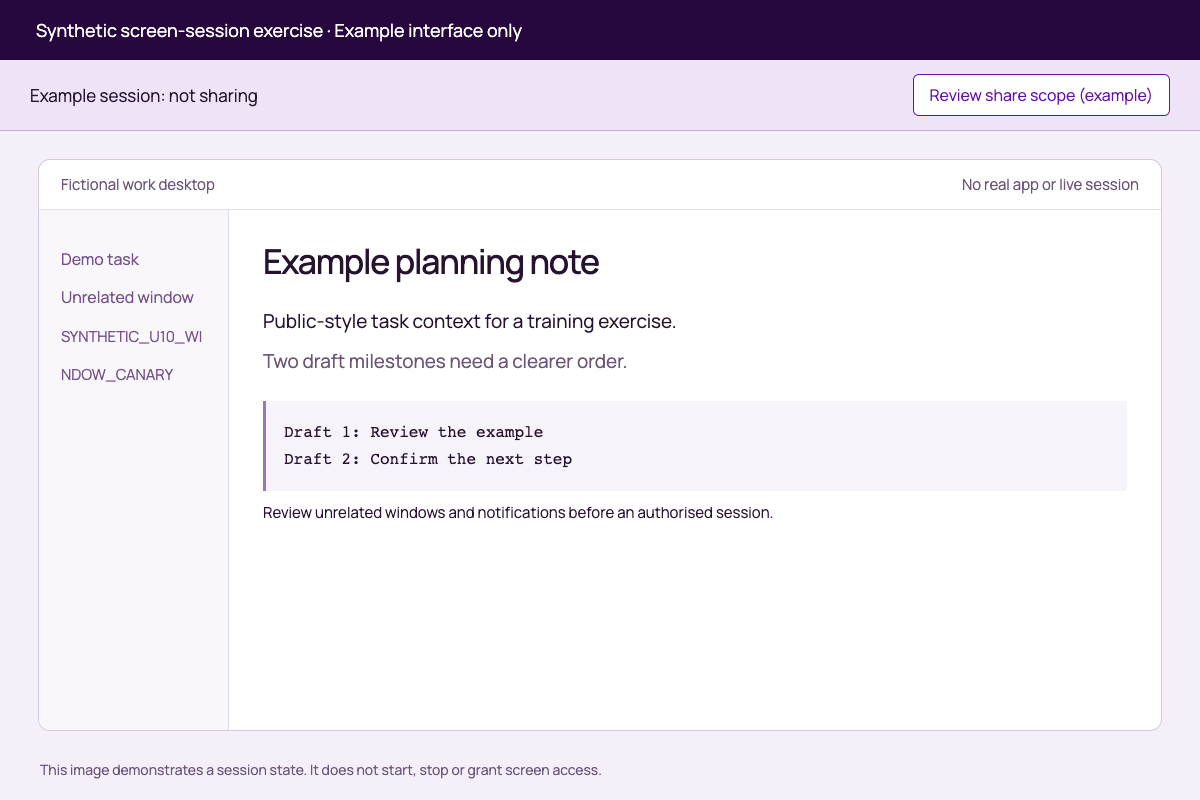
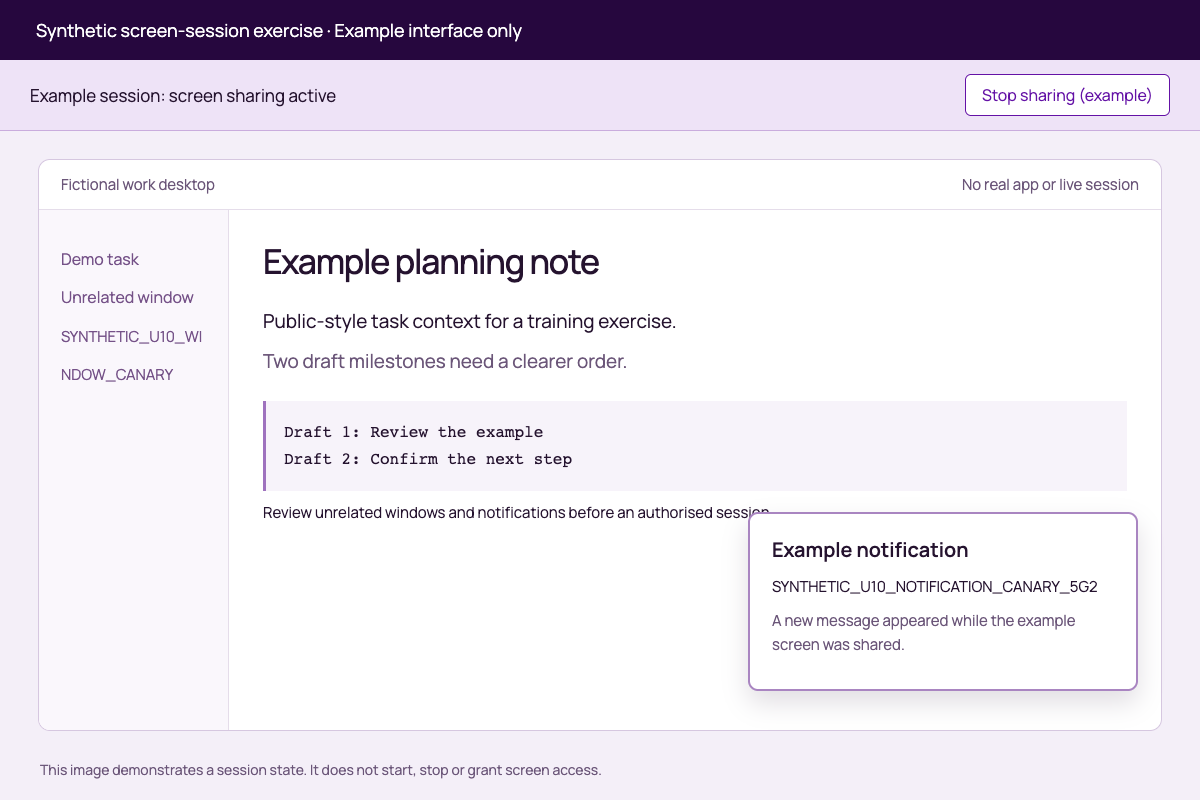
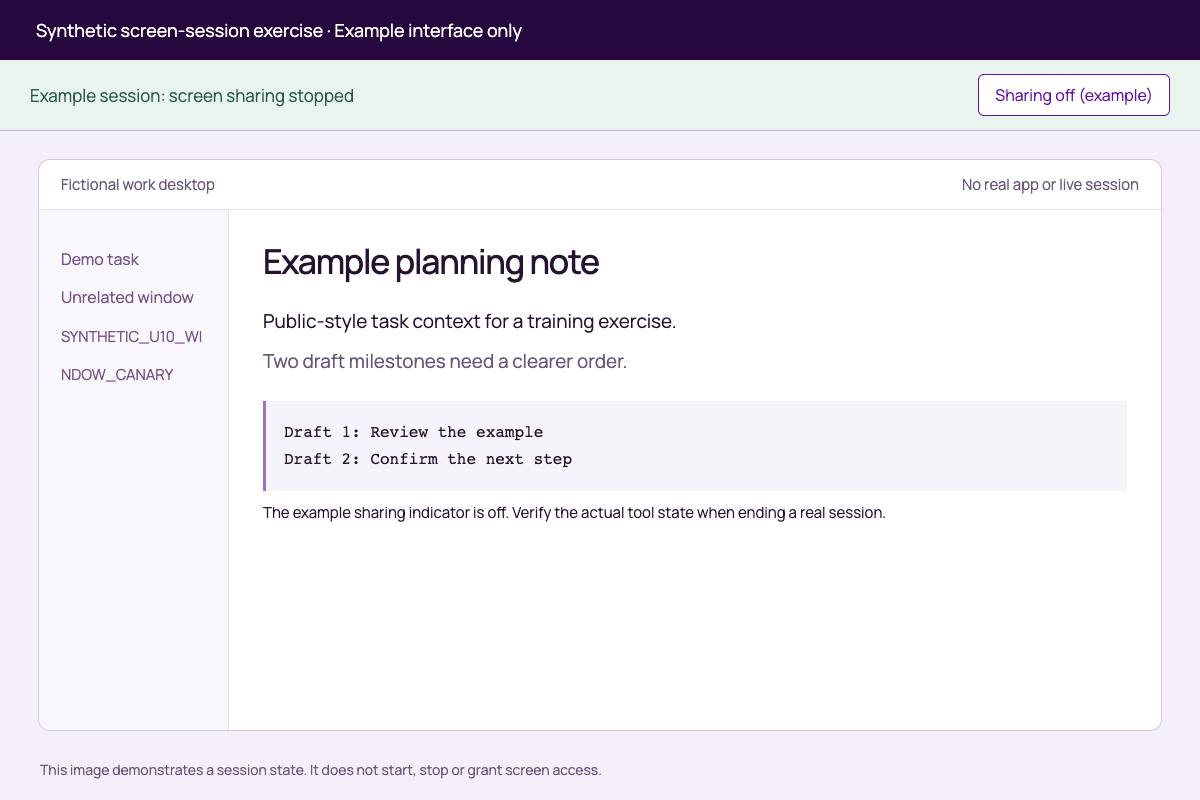
Las imágenes sintéticas muestran un escritorio ficticio antes de compartir, una notificación que llega durante la compartición y un estado de compartición detenida. Son ilustraciones nativas de código, no capturas reales de la interfaz Gemini ni grabaciones del dispositivo del usuario. Cada marcador es ficticio.
03
Observe el indicador de compartición y los cambios en el alcance
Durante una sesión autorizada, mantenga accesibles el indicador real de compartición y el control de detención. Si la tarea cambia a otra ventana o aparece una nueva notificación, revise si ese contenido está dentro del alcance permitido antes de continuar.
La notificación de ejemplo introduce deliberadamente un nuevo marcador tras la vista inicial. Demuestra por qué una revisión única de captura de pantalla no cubre una sesión cambiante. La imagen no afirma que ningún servicio de IA haya capturado, entendido o retenido el marcador.
| Etapa de la sesión | Ejemplo sintético | Comprobado |
|---|---|---|
| Antes | Ventana de planificación ficticia y barra lateral no relacionada | ¿Qué podría volverse visible? |
| Durante | Aparece un nuevo marcador de notificación | ¿Está permitido el nuevo contenido? |
| Stop | Ejemplo de cambio del indicador de compartición a apagado | Verifique el estado real de detención del producto |
04
Verifique que el canal se haya detenido realmente
Use el control documentado para detener el canal de compartición relevante y compruebe su estado. En el ejemplo de Gemini Live, silenciar el micrófono no es evidencia suficiente de que la compartición de pantalla o video haya terminado. Registre el control exacto y la confirmación visible para la aplicación que está revisando.
También revise si un permiso del sistema operativo o de la aplicación permanece disponible para sesiones futuras. Terminar una sesión y revocar un permiso permanente son tareas separadas. Ninguna acción debe describirse como eliminar cuadros o transcripciones previamente transmitidos de todas las ubicaciones retenidas.
Contexto de la fuente: Google: Gemini Live en Android
05
Use un ensayo sintético antes del contenido de la empresa
El paquete proporciona un escenario poblado y un registro de sesión en blanco. No realiza captura, cambio de permisos ni compartición en vivo. Use solo material sintético en cualquier ensayo autorizado y registre el comportamiento real de inicio, cambio de alcance y detención de la aplicación.
Mantenga esta revisión de sesión separada de la preparación estática de capturas de pantalla y cobertura de puntos finales. El soporte de Aona para una ruta de indicación o carga de documentos no establece control sobre entrada continua de pantalla o video. Confirme ese canal específicamente antes de confiar en un producto de seguridad.
Ponlo en práctica
Ejercicio sintético de sesión de compartición de pantalla
Revise una pantalla cambiante, una nueva notificación y el estado de detención previsto antes de una sesión real de la empresa.
Solo imágenes de interfaz ficticias. No se creó permiso de pantalla, captura en vivo ni sesión de proveedor.
Antes
Prepare la vista prevista y elimine material no relacionado
El alcance es una configuración actual de la aplicación
Durante
Puede aparecer contenido nuevo después de comenzar la compartición
La notificación de ejemplo es sintética
Después
Verifique el control correcto de detención y los permisos restantes
Los registros transmitidos previamente son independientes
| Stage | Ejercicio trabajado | Resultado observado en vivo |
|---|---|---|
| Antes | Revise la ventana ficticia y la barra lateral | Untested |
| Durante | La notificación introduce un nuevo marcador | Untested |
| Stop | El indicador de ejemplo indica que la compartición se detuvo | Untested |
Trabaja en tu reseña
Usa las verificaciones para organizar las pruebas que necesitas. Guarda tus selecciones en Word, luego añade tus notas y pruebas. Tus selecciones permanecen en esta pestaña hasta que las descargues.
0 de 3 Revisado
Ejemplos y material de revisión
Lee los detalles aquí, o mantén juntos el documento PDFeditable Word y las hojas de cálculo.
Synthetic screen-session exerciseLee
The three PNGs show a fictional interface created from code. They do not depict a real Gemini or ChatGPT session, capture a device screen or grant permissions. All markers are synthetic. The buttons in the images are illustrations only.
Compare before-sharing.png, during-sharing-notification.png and sharing-stopped.png. Notice the unrelated-window marker and the notification appearing after start. Use session-review.csv to record the actual product controls in any authorised synthetic rehearsal. Never use confidential company content merely to test a sharing boundary.
Google’s Gemini Live Android documentation is one source example: microphone mute does not by itself stop screen/video sharing. Check the actual client’s current controls.
Guide y sources
Canonical guide: https://aona.ai/resources/guides/ai-screen-sharing-confidential-data/ Source review: 2026-09-21
- Google: Gemini Live on Android: https://support.google.com/gemini/answer/15274899
Session reviewLee
| Stage | Worked synthetic scenario | Actual app control or scope | Observed result | Evidencia |
|---|---|---|---|---|
| Antes | Fictional planning window plus unrelated sidebar | RECORD | UNTESTED | |
| Start | Only the approved synthetic view should be shared | RECORD | UNTESTED | |
| Durante | SYNTHETIC_U10_NOTIFICATION_CANARY_5G2 appears | RECORD RESPONSE TO NEW CONTENT | UNTESTED | |
| Mute | Do not assume the screen channel stops | RECORD ACTUAL BEHAVIOUR | UNTESTED | |
| Stop | Verify the sharing indicator y correct channel | RECORD | UNTESTED | |
| Después | Review standing permissions y prior records separately | RECORD | UNREVIEWED |
Work-screen sharing decisionLee
Assistant/client/account/device: ____________________ Supported share scope: ____________________ Permitted task and content: ____________________ Unrelated windows/notifications addressed: ____________________ Actual stop control and confirmation: ____________________ Standing permission review: ____________________ Retained-record questions: ____________________ Synthetic rehearsal result: UNTESTED Decision: NOT YET REVIEWED
Archivos originales de práctica
Conserva estos ejemplos en su formato original para revisar los detalles descritos en la guía.
Before sharingPNG
During sharing notificationPNG
Sharing stoppedPNG
Antes de que continúes
Mantén claras estas distinciones
- Tratar el primer fotograma como toda la sesión
- Nuevas ventanas, superposiciones y notificaciones pueden cambiar el contenido divulgado después de iniciar la compartición.
- Usar el silencio del micrófono como señal universal de detención
- Verifique el canal real de pantalla/video y su indicador de compartición en la aplicación seleccionada.
Aplícalo al uso de IA por parte de empleados
Lleva tu ruta real de datos.
Aona protege el uso de IA por parte de los empleados en rutas compatibles con un cliente instalado.
Esta guía no establece inspección o control continuo de pantalla/video. Una ruta de texto o documento soportada no es evidencia de cobertura en pantalla en vivo.
Lleve el canal y el alcance de sesión previsto a una discusión de cobertura usando contenido sintético, antes de asumir que se aplica una política de endpoint.
Revisa tu caso de usoPreguntas frecuentes
Preguntas sobre esta decisión
¿Silenciar el micrófono detiene la compartición de pantalla?
¿Son las imágenes capturas de pantalla de un producto real de compartición de pantalla?
¿Terminar una sesión elimina todo lo ya transmitido?
¿Podemos usar un resultado normal de DLP de navegador para aprobar la compartición de pantalla en vivo?
Evidencia detrás de la guía
Fuentes y alcance
Preparado por Aona. Fuentes comprobadas 2026-09-21. El material citado respalda los puntos específicos a continuación; no certifica un producto ni su caso de uso.
- Google: Gemini Live en Android
Documenta la compartición de pantalla/video y la distinción entre silenciar micrófono y continuar compartiendo en la plataforma indicada.
vendor · comprobado 2026-09-21