
Gestion quotidienne des données IA
 Microsoft PowerPoint
Vérifiez les données derrière vos diapositives
Avant de télécharger un fichier PowerPoint, vérifiez les notes du présentateur, les diapositives cachées, les classeurs intégrés et tout autre contenu au-delà du diaporama visible. Travaillez sur une copie, utilisez les fonctions d’inspection disponibles dans votre version d’Office et inspectez manuellement les éléments intégrés restants si nécessaire. Un diaporama qui semble propre à l’écran peut encore contenir des informations dans son package.
Pour Activation des ventes, stratégie et informatique
Le jeu de test contient de vraies notes, une diapositive cachée et des données supplémentaires dans un classeur.
Fichiers PPTX entièrement synthétiques. Les canaris connus ont été vérifiés structurellement ; aucun diaporama client ni téléchargement IA n’a été utilisé.01
Examinez le fichier qui sera téléchargé
Identifiez si vous prévoyez d’envoyer le PPTX modifiable ou une exportation revue séparément. Le type de fichier est important car une présentation modifiable peut inclure des notes, des diapositives cachées et des données intégrées absentes d’un aperçu rapide du diaporama.
Le diaporama source synthétique comporte deux diapositives visibles prévues et une troisième diapositive marquée comme cachée. Il contient aussi un canari de notes et un autre canari dans une ligne cachée du classeur intégré au graphique. Ce sont de vraies structures de package, pas des étiquettes ajoutées sur une capture d’écran.
02
Inspectez explicitement les notes et les diapositives cachées
Examinez le volet des notes et la liste des diapositives, y compris celles marquées comme cachées. Cacher une diapositive modifie le comportement de la présentation ; cela ne supprime pas son contenu du PPTX. Les notes peuvent contenir des points de discours internes, des noms ou des informations de contexte que la diapositive visible était conçue pour omettre.
Dans l’exercice, la diapositive 1 a un marqueur de notes et la diapositive 3 a le marqueur de diapositive cachée. Le fichier source les conserve intentionnellement. Comparez avec la version propre, qui ne contient que les deux diapositives prévues et aucune partie de notes. Ce résultat s’applique au jeu de test connu, pas à un diaporama arbitraire.
Contexte source : Microsoft : Inspecter les documents pour données cachées
03
Examinez les données derrière le graphique
Un graphique peut afficher deux valeurs simples alors que son classeur intégré contient des cellules supplémentaires. Inspectez le classeur sous-jacent et toute ligne ou feuille cachée via les outils pris en charge par votre application de présentation. Ne supposez pas que la plage tracée est l’intégralité du fichier intégré.
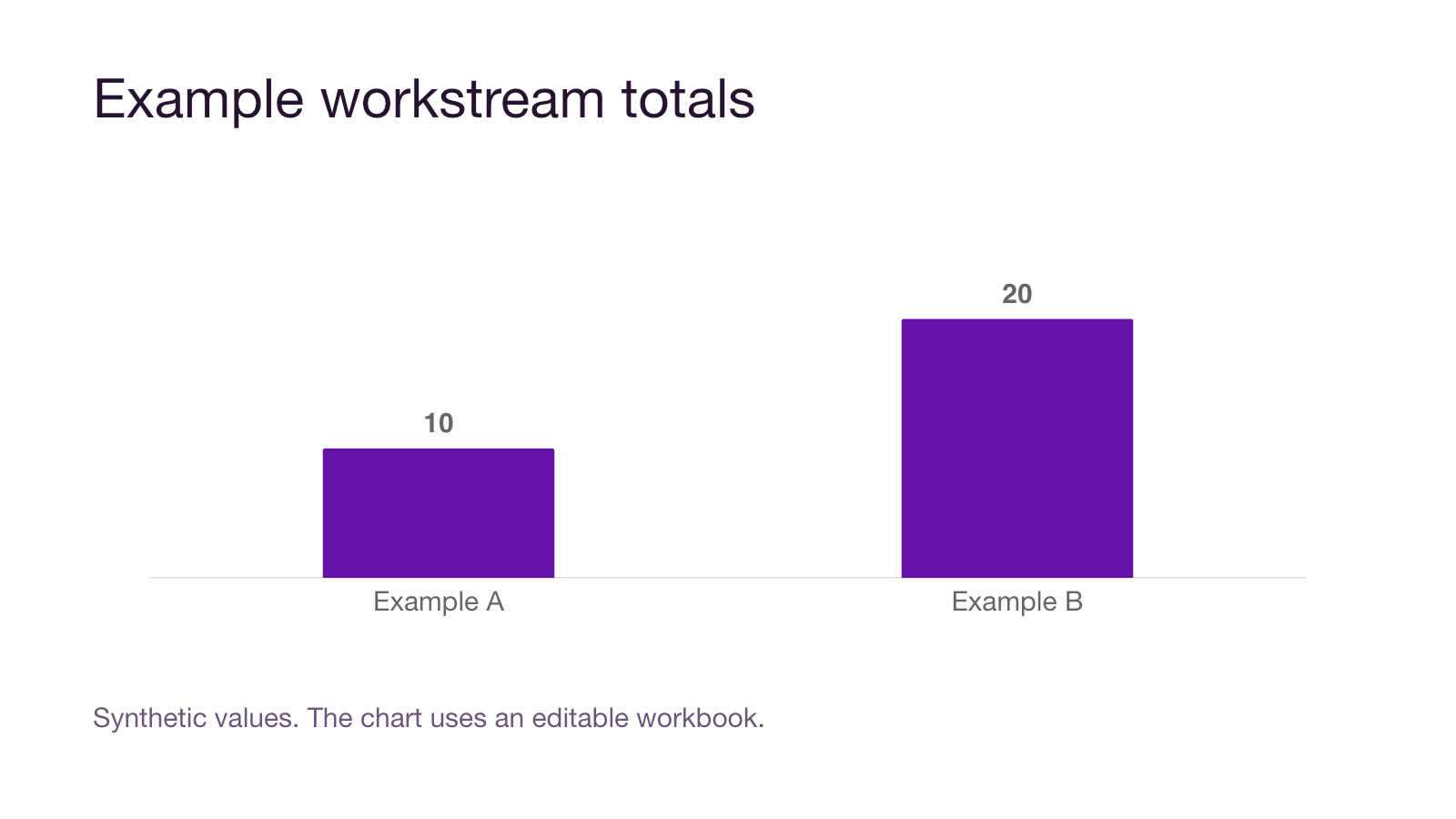
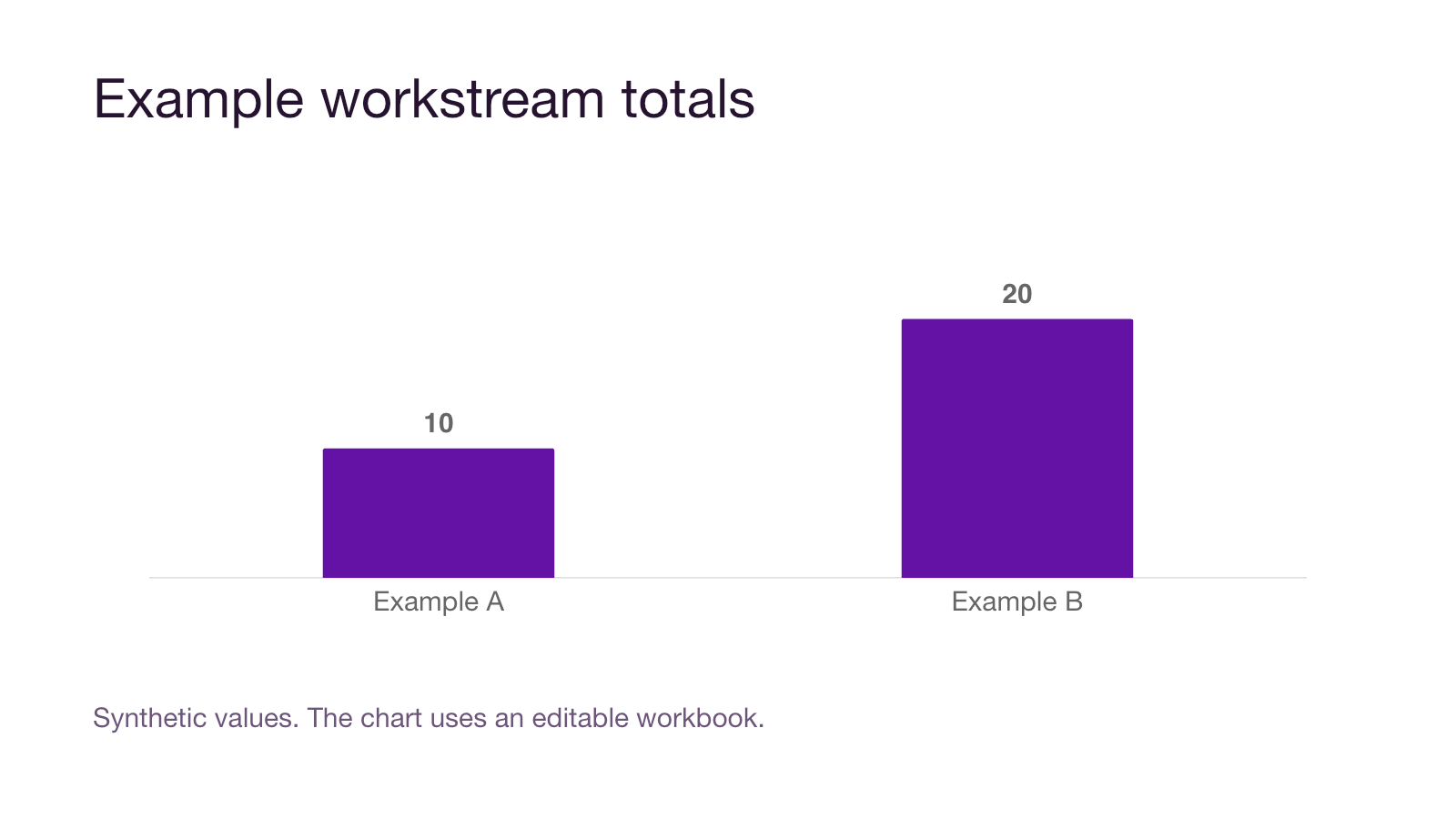
Le graphique du jeu de test trace les valeurs fictives 10 et 20. Son classeur source contient aussi un canari dans la ligne cachée 99, cellule Z99, en dehors des données tracées. La version revue conserve les données du graphique prévues et leur éditabilité tout en omettant ce canari supplémentaire.
| Part | Jeu de test source | Version revue |
|---|---|---|
| Diapositives visibles | Deux diapositives prévues | Même contenu prévu |
| Notes du présentateur | Canari de notes sur la diapositive 1 | Aucune partie de notes |
| Diapositive cachée | Diapositive 3 avec un canari | Supprimé |
| Classeur intégré | Données du graphique plus canari dans ligne cachée | Données du graphique prévues uniquement |
04
Utilisez les fonctions d’inspection sur une copie
Microsoft recommande d’inspecter une copie car les informations supprimées peuvent ne pas être récupérables via Annuler. Si votre version de PowerPoint propose l’Inspecteur de documents, la procédure documentée est Fichier, Informations, Vérifier la présence de problèmes, Inspecter le document. Choisissez les inspections pertinentes et examinez leurs résultats avant de supprimer du contenu.
Les fonctions d’inspection ont des limites. Microsoft note, par exemple, que les images dans les notes de présentation et certains contenus hors diapositive peuvent nécessiter une attention supplémentaire. Examinez précisément la fonction et le contenu du fichier plutôt que de considérer un passage automatisé comme complet. Rouvrez la copie préparée et inspectez son contenu visible et les éléments restants du package.
Contexte source : Microsoft : Inspecter les documents pour données cachées
05
Consignez ce que contient la copie préparée
Conservez un court rapport d’inspection : version du fichier, contenu supprimé, éléments intégrés conservés, approbation du propriétaire et fichier effectivement sélectionné pour le téléchargement. Si une exportation visible uniquement répond mieux à la tâche, inspectez cette exportation séparément et confirmez qu’elle communique toujours les informations requises.
La paire fournie a passé la validation du package et des données du graphique, et ses diapositives ont été rendues pour inspection. Elle ne démontre pas un flux de travail de suppression dans Office ni le comportement d’ingestion d’un fournisseur d’IA. La préparation PowerPoint n’est pas non plus une preuve qu’Aona prend en charge la rédaction PPTX ou tous les chemins de téléchargement de présentation.
Mettez-le en pratique
Exercice de contenu caché PowerPoint
Inspectez le diaporama source réel et comparez-le à une version contenant uniquement le contenu visible et les données du graphique prévues.
Fichiers PPTX entièrement synthétiques. Les canaris connus ont été vérifiés structurellement ; aucun diaporama client ni téléchargement IA n’a été utilisé.
Notes du présentateur
Une vraie note attachée à la diapositive 1
Non visible sur la zone de la diapositive
Diapositive cachée
La diapositive 3 reste dans le package source
Caché ne signifie pas supprimé
Classeur intégré
Un canari non tracé dans la ligne cachée 99
Les barres visibles ne montrent pas toutes les cellules
| Canari connu | Location | État de la copie revue |
|---|---|---|
| Marqueur de notes | Notes du présentateur de la diapositive 1 | Absent |
| Marqueur de diapositive cachée | Diapositive 3 cachée | Absent |
| Marqueur de données intégrées | Classeur ligne cachée 99, cellule Z99 | Absent |
Travaillez votre révision
Utilisez les vérifications pour organiser les preuves dont vous avez besoin. Enregistrez vos sélections dans Word, puis ajoutez vos notes et preuves. Vos sélections restent dans cet onglet jusqu'à leur téléchargement.
0 sur 3 révisé
Exemples et matériel de révision
Lisez les détails ici, ou conservez ensemble le PDF, le document Word modifiable et les feuilles de calcul.
Synthetic PowerPoint inspection exerciseLire
Both decks contain only fictional material. No macro, customer content or live connection is included.
Source: synthetic-hidden-content.pptx has three slides, with slide 3 genuinely hidden. Slide 1 notes contain SYNTHETIC_U02_NOTES_CANARY_9V4. Hidden slide 3 contains SYNTHETIC_U02_HIDDEN_SLIDE_CANARY_4M7. The chart’s embedded workbook contains SYNTHETIC_U02_EMBEDDED_CANARY_6K2 in hidden row 99, cell Z99, outside the plotted values.
Reviewed counterpart: synthetic-reviewed-copy.pptx keeps the two intended visible slides and the editable chart’s 10/20 data. It has no notes parts, hidden slide or known canary. It was constructed from intended content, not produced by a claimed automatic sanitization service.
Inspect a copy in your supported presentation application. Review the notes pane, hidden-slide list and chart workbook. Compare the counterpart and complete inspection-record.csv. Package/relationship/chart-data checks and rendered-slide inspection were performed, but no native PowerPoint session, Document Inspector operation or AI-provider ingestion test is claimed.
Guide et sources
Canonical guide: https://aona.ai/resources/guides/powerpoint-hidden-content-ai-upload/ Source review: 2026-09-21
- Microsoft: Inspect documents for hidden data: https://support.microsoft.com/en-us/office/collab-files/remove-hidden-data-and-personal-information-by-inspecting-documents-presentations-or-workbooks
Inspection recordLire
| Component | Jeu de test source | Version revue | Votre observation |
|---|---|---|---|
| Diapositives visibles | Deux diapositives prévues | Deux diapositives prévues | UNREVIEWED |
| Notes | Known notes canary | Aucune partie de notes | UNREVIEWED |
| Hidden slides | Slide 3 marked hidden | None | UNREVIEWED |
| Classeur intégré | 10 et 20 plus hidden-row canary | 10 et 20 only | UNREVIEWED |
| Exact upload filename | RECORD | RECORD | NOT SELECTED |
Fichiers pratiques originaux
Conservez ces exemples dans leur format original pour inspecter les détails décrits dans le guide.
Synthetic hidden contentPPTX
Synthetic reviewed copyPPTX
Source visible chartPNG
Reviewed visible chartPNG
Avant de continuer
Gardez ces distinctions claires
- Révision uniquement de la sortie du diaporama
- Le paquet modifiable peut encore contenir des notes, des diapositives cachées et des données supplémentaires de graphique.
- Déclaration de l’inspection automatisée terminée
- Examinez les limites de l’inspecteur et le contenu intégré réel qui reste dans la copie.
Appliquez-le à l'utilisation de l'IA par les employés
Apportez votre chemin de données réel.
Aona sécurise l’usage de l’IA par les employés sur des parcours pris en charge, avec un client installé.
Ce guide n’établit pas la rédaction PPTX, la détection de diapositives cachées ni l’inspection de chaque objet intégré par Aona.
Utilisez la paire de présentations synthétiques pour définir le résultat requis et confirmer si le chemin d’entrée prévu est pris en charge avant de vous fier à un contrôle.
Révisez votre cas d'utilisationFAQ
Questions pour cette décision
Le fait de cacher une diapositive la supprime-t-il du fichier PowerPoint ?
Un graphique peut-il contenir des données non visibles dans les barres ?
La contrepartie nettoyée prouve-t-elle que Document Inspector supprime tout ?
Cette page signifie-t-elle qu’Aona prend en charge la rédaction PPTX ?
Preuves à l'appui du guide
Sources et portée
Préparé par Aona. Sources vérifiées 2026-09-21. Le matériel cité soutient les points spécifiques ci-dessous ; il ne certifie pas un produit ni votre cas d'usage.
- Microsoft : Inspecter les documents pour données cachées
Décrit Document Inspector, fonctionnant sur des copies, notes de présentation et limites d’inspection.
vendor · vérifié 2026-09-21