
Alltägliche KI-Datenverarbeitung
 Microsoft PowerPoint
Überprüfen Sie die Daten hinter Ihren Folien
Überprüfen Sie vor dem Hochladen einer PowerPoint-Datei Sprechernotizen, versteckte Folien, eingebettete Arbeitsmappen und andere Inhalte jenseits der sichtbaren Diashow. Arbeiten Sie an einer Kopie, nutzen Sie die Inspektionsfunktionen Ihrer Office-Version und prüfen Sie verbleibendes eingebettetes Material manuell, wo nötig. Ein Deck, das auf dem Bildschirm sauber aussieht, kann dennoch Informationen im Paket enthalten.
Für Vertrieb, Strategie und IT
Das Muster enthält echte Notizen, eine versteckte Folie und zusätzliche Arbeitsmappendaten.
Vollständig synthetische PPTX-Dateien. Bekannte Canary-Elemente wurden strukturell geprüft; kein Kundendeck oder KI-Upload wurde verwendet.01
Überprüfen Sie die Datei, die hochgeladen wird
Ermitteln Sie, ob Sie die bearbeitbare PPTX oder einen separat geprüften Export senden wollen. Der Dateityp ist wichtig, da eine bearbeitbare Präsentation Notizen, versteckte Folien und eingebettete Daten enthalten kann, die in einer schnellen Diashow-Vorschau fehlen.
Das synthetische Quell-Deck hat zwei sichtbare Folien und eine dritte als versteckt markierte Folie. Es enthält auch einen Notizen-Canary und einen weiteren Canary in einer versteckten Zeile der eingebetteten Diagramm-Arbeitsmappe. Dies sind echte Paketstrukturen, keine auf einen Screenshot gezeichneten Labels.
02
Notizen und versteckte Folien explizit prüfen
Überprüfen Sie den Notizenbereich und die Folienliste, einschließlich der als versteckt markierten Folien. Das Verstecken einer Folie ändert das Präsentationsverhalten; es entfernt deren Inhalt nicht aus der PPTX. Notizen können interne Sprechpunkte, Namen oder Hintergrundinformationen enthalten, die die sichtbare Folie auslässt.
Im Beispiel hat Folie 1 einen Notizenmarker und Folie 3 den Marker für versteckte Folien. Die Quelldatei bewahrt diese absichtlich. Vergleichen Sie die saubere Version, die nur die zwei vorgesehenen Folien ohne Notizenteile enthält. Dieses Ergebnis gilt für das bekannte Muster, nicht für beliebige Decks.
Quellkontext: Microsoft: Dokumente auf versteckte Daten prüfen
03
Daten hinter dem Diagramm prüfen
Ein Diagramm kann zwei einfache Werte anzeigen, während die eingebettete Arbeitsmappe weitere Zellen enthält. Prüfen Sie die zugrundeliegende Arbeitsmappe und versteckte Zeilen oder Blätter mit den unterstützten Werkzeugen Ihrer Präsentationsanwendung. Gehen Sie nicht davon aus, dass der dargestellte Bereich die gesamte eingebettete Datei ist.
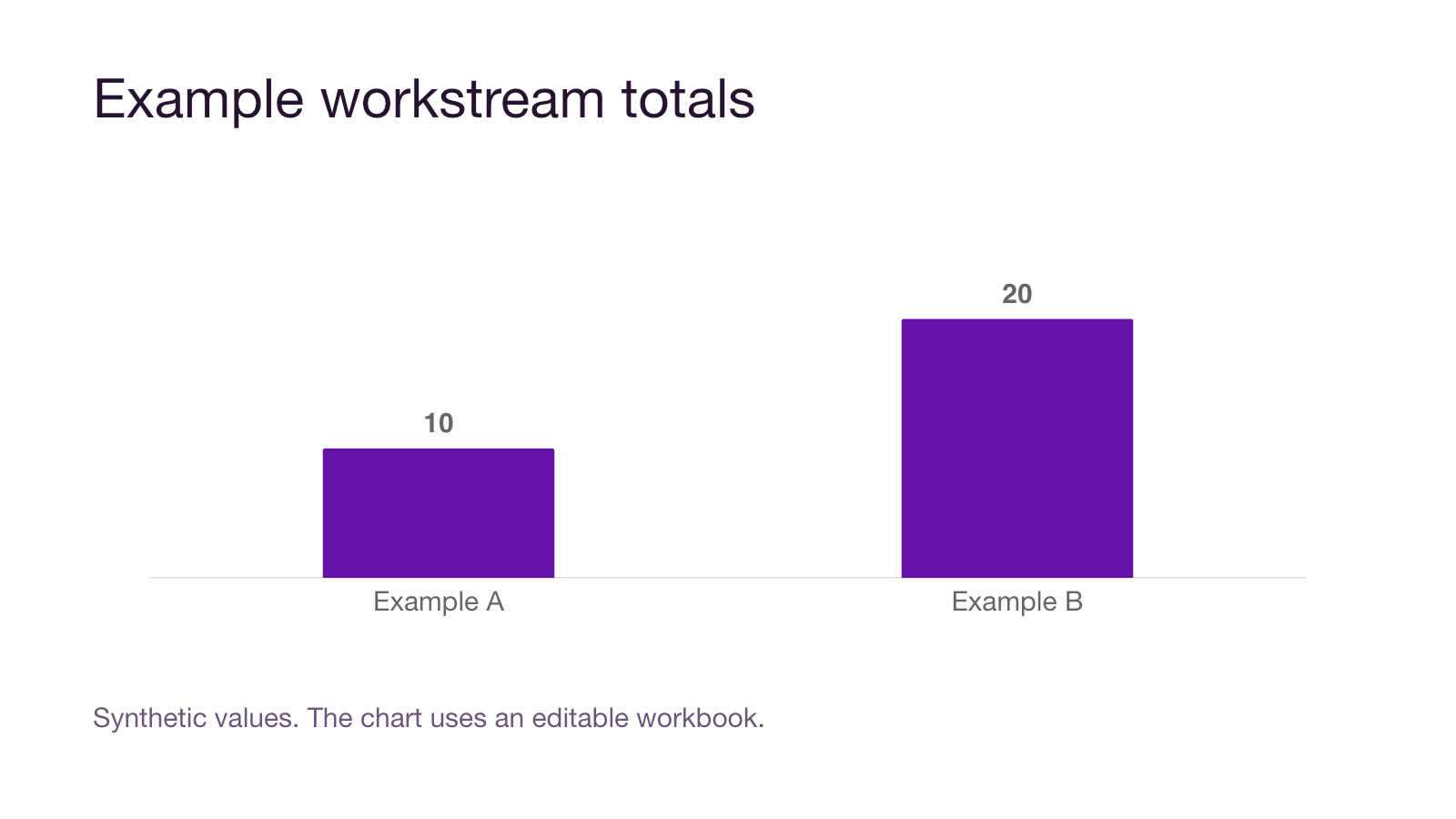
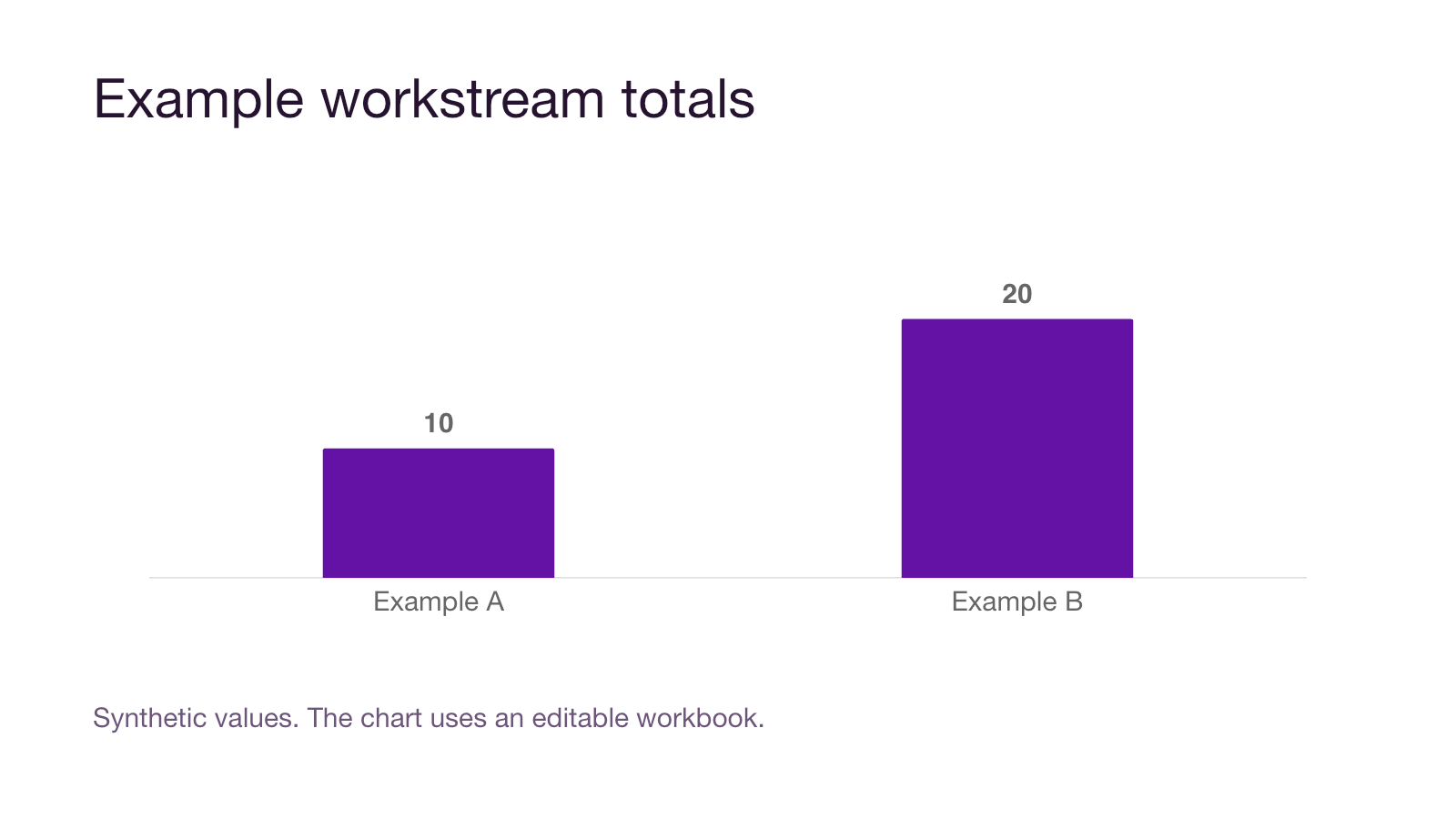
Das Diagramm des Musters zeigt die fiktiven Werte 10 und 20. Die Quellarbeitsmappe enthält zudem einen Canary in der versteckten Zeile 99, Zelle Z99, außerhalb der dargestellten Daten. Die geprüfte Version bewahrt die vorgesehenen Diagrammdaten und Bearbeitbarkeit, lässt diesen zusätzlichen Canary jedoch weg.
| Part | Quellmuster | Geprüfte Version |
|---|---|---|
| Sichtbare Folien | Zwei vorgesehene Folien | Gleiches vorgesehenes Material |
| Sprechernotizen | Notizen-Canary auf Folie 1 | Keine Notizenteile |
| Versteckte Folie | Folie 3 mit Canary | Entfernt |
| Eingebettete Arbeitsmappe | Diagrammdaten plus Canary in versteckter Zeile | Nur vorgesehene Diagrammdaten |
04
Inspektionsfunktionen an einer Kopie verwenden
Microsoft empfiehlt, eine Kopie zu prüfen, da entfernte Informationen nicht unbedingt über Rückgängig wiederherstellbar sind. Wenn Ihre PowerPoint-Version den Dokumentinspektor bietet, erfolgt der dokumentierte Weg über Datei, Informationen, Auf Probleme prüfen, Dokument prüfen. Wählen Sie relevante Prüfungen und überprüfen Sie deren Ergebnisse, bevor Sie Inhalte entfernen.
Inspektionsfunktionen haben Grenzen. Microsoft weist z. B. darauf hin, dass Präsentationsnotizbilder und einige Inhalte außerhalb der Folie zusätzliche Aufmerksamkeit erfordern können. Prüfen Sie die genaue Funktion und den Dateiinhalt, statt eine automatisierte Prüfung als vollständig zu betrachten. Öffnen Sie die vorbereitete Kopie erneut und prüfen Sie sichtbares Material sowie verbleibende Paketelemente.
Quellkontext: Microsoft: Dokumente auf versteckte Daten prüfen
05
Dokumentieren Sie, was die vorbereitete Kopie enthält
Führen Sie eine kurze Inspektionsdokumentation: Dateiversion, entfernte Inhalte, beibehaltene eingebettete Elemente, Genehmigung des Eigentümers und die tatsächlich für den Upload ausgewählte Datei. Wenn ein nur sichtbarer Export besser passt, prüfen Sie diesen separat und bestätigen Sie, dass er die erforderlichen Informationen weiterhin vermittelt.
Das bereitgestellte Paar bestand Paket- und Diagrammdatenvalidierung, und seine Folien wurden zur Inspektion gerendert. Es zeigt keinen Office-Entfernungsworkflow oder das Ingestionsverhalten eines KI-Anbieters. Die PowerPoint-Vorbereitung ist auch kein Beleg dafür, dass Aona PPTX-Schwärzung oder jeden Präsentations-Uploadpfad unterstützt.
Setzen Sie es in die Praxis um
PowerPoint Übung zu verstecktem Inhalt
Untersuchen Sie das echte Quell-Deck und vergleichen Sie eine Version, die nur den vorgesehenen sichtbaren Inhalt und Diagrammdaten enthält.
Vollständig synthetische PPTX-Dateien. Bekannte Canary-Elemente wurden strukturell geprüft; kein Kundendeck oder KI-Upload wurde verwendet.
Sprechernotizen
Eine echte Notiz an Folie 1 angehängt
Nicht auf der Folienfläche sichtbar
Versteckte Folie
Folie 3 bleibt im Quellpaket
Versteckt ist nicht gelöscht
Eingebettete Arbeitsmappe
Ein nicht dargestellter Canary in versteckter Zeile 99
Sichtbare Balken zeigen nicht jede Zelle
| Bekannter Canary | Location | Status der geprüften Kopie |
|---|---|---|
| Notizenmarker | Sprechernotizen Folie 1 | Absent |
| Marker für versteckte Folie | Versteckte Folie 3 | Absent |
| Marker für eingebettete Daten | Arbeitsmappe versteckte Zeile 99, Zelle Z99 | Absent |
Arbeiten Sie Ihre Bewertung durch
Nutze die Prüfungen, um die benötigten Beweise zu organisieren. Speichere deine Auswahl in Wordund füge dann deine Notizen und Beweise hinzu. Deine Auswahl bleibt in diesem Tab, bis du sie herunterlädst.
0 von 3 Rezension
Beispiele und Rezensionsmaterial
Lesen Sie die Details hier oder halten Sie die PDF, bearbeitbar Word Dokument und Tabellenkalkulationen zusammen.
Synthetic PowerPoint inspection exerciseLesen
Both decks contain only fictional material. No macro, customer content or live connection is included.
Source: synthetic-hidden-content.pptx has three slides, with slide 3 genuinely hidden. Slide 1 notes contain SYNTHETIC_U02_NOTES_CANARY_9V4. Hidden slide 3 contains SYNTHETIC_U02_HIDDEN_SLIDE_CANARY_4M7. The chart’s embedded workbook contains SYNTHETIC_U02_EMBEDDED_CANARY_6K2 in hidden row 99, cell Z99, outside the plotted values.
Reviewed counterpart: synthetic-reviewed-copy.pptx keeps the two intended visible slides and the editable chart’s 10/20 data. It has no notes parts, hidden slide or known canary. It was constructed from intended content, not produced by a claimed automatic sanitization service.
Inspect a copy in your supported presentation application. Review the notes pane, hidden-slide list and chart workbook. Compare the counterpart and complete inspection-record.csv. Package/relationship/chart-data checks and rendered-slide inspection were performed, but no native PowerPoint session, Document Inspector operation or AI-provider ingestion test is claimed.
Guide und sources
Canonical guide: https://aona.ai/resources/guides/powerpoint-hidden-content-ai-upload/ Source review: 2026-09-21
- Microsoft: Inspect documents for hidden data: https://support.microsoft.com/en-us/office/collab-files/remove-hidden-data-and-personal-information-by-inspecting-documents-presentations-or-workbooks
Inspection recordLesen
| Component | Quellmuster | Geprüfte Version | Ihre Beobachtung |
|---|---|---|---|
| Sichtbare Folien | Zwei vorgesehene Folien | Zwei vorgesehene Folien | UNREVIEWED |
| Notes | Known notes canary | Keine Notizenteile | UNREVIEWED |
| Hidden slides | Slide 3 marked hidden | None | UNREVIEWED |
| Eingebettete Arbeitsmappe | 10 und 20 plus hidden-row canary | 10 und 20 only | UNREVIEWED |
| Exact upload filename | RECORD | RECORD | NOT SELECTED |
Originale Übungsakten
Bewahren Sie diese Beispiele im Originalformat auf, um die im Leitfaden beschriebenen Details zu überprüfen.
Synthetic hidden contentPPTX
Synthetic reviewed copyPPTX
Source visible chartPNG
Reviewed visible chartPNG
Bevor du weitermachst
Halte diese Unterscheidungen klar
- Nur Diashow-Ausgabe prüfen
- Das bearbeitbare Paket kann weiterhin Notizen, versteckte Folien und zusätzliche Diagrammdaten enthalten.
- Eine automatisierte Inspektion als abgeschlossen betrachten
- Prüfen Sie die Grenzen des Inspektors und den tatsächlich verbleibenden eingebetteten Inhalt in der Kopie.
Wenden Sie sie auf die KI-Nutzung durch Mitarbeiter an
Bring deinen tatsächlichen Datenpfad mit.
Aona schützt die KI-Nutzung durch Beschäftigte auf unterstützten Pfaden mit installiertem Client.
Dieser Leitfaden legt nicht fest, dass Aona PPTX-Redaktion, Erkennung versteckter Folien oder die Inspektion jedes eingebetteten Objekts durchführt.
Verwenden Sie das synthetische Foliendoppel, um das gewünschte Ergebnis zu definieren und zu bestätigen, ob der beabsichtigte Eingabepfad unterstützt wird, bevor Sie sich auf eine Kontrolle verlassen.
Überprüfe deinen AnwendungsfallFAQ
Fragen zu dieser Entscheidung
Entfernt das Ausblenden einer Folie diese aus der PowerPoint-Datei?
Kann ein Diagramm Daten enthalten, die in den Balken nicht sichtbar sind?
Beweist das bereinigte Gegenstück, dass der Dokumenteninspektor alles entfernt?
Bedeutet diese Seite, dass Aona PPTX-Redaktion unterstützt?
Beweise hinter dem Leitfaden
Quellen und Umfang
Erstellt von Aona. Quellen überprüft 2026-09-21. Das zitierte Material unterstützt die unten genannten Punkte; es zertifiziert kein Produkt oder Ihren Anwendungsfall.
- Microsoft: Dokumente auf versteckte Daten prüfen
Beschreibt den Dokumenteninspektor, der auf Kopien, Präsentationsnotizen und Inspektionsbeschränkungen arbeitet.
vendor · geprüft 2026-09-21